Versionen, Varianten und Derivate
Halte neue Schnitte, Sprachfassungen und Standbilder beim Original zusammen, ohne dass die Original-Datei je verloren geht.
Überblick
Selten bleibt eine Datei die einzige ihrer Art. Nach dem Feedback kommt ein zweiter Schnitt, das Social-Team braucht eine Hochkant-Fassung, und aus dem Interview wird ein Standbild gezogen. footage.one hält diese Dateien auf drei Arten beim Original:
- Version: eine neuere Fassung desselben Assets. Beispiel: Schnitt v2 eines Interviews nach dem Feedback der Kundin. Die neueste Version ist die aktuelle, das Original bleibt immer erhalten.
- Variante: derselbe Inhalt in anderer Form. Beispiele: eine Sprachfassung mit dem Label „DE“ oder ein Plattform-Schnitt mit dem Label „TikTok 9:16“.
- Derivat: ein neues, eigenständiges Asset, das aus dem Original entstanden ist. Beispiel: ein Standbild aus einem Video.
Wie du Assets verknüpfst, die schon in footage.one liegen, steht unter Asset Relations.
Version, Variante oder Derivat hochladen
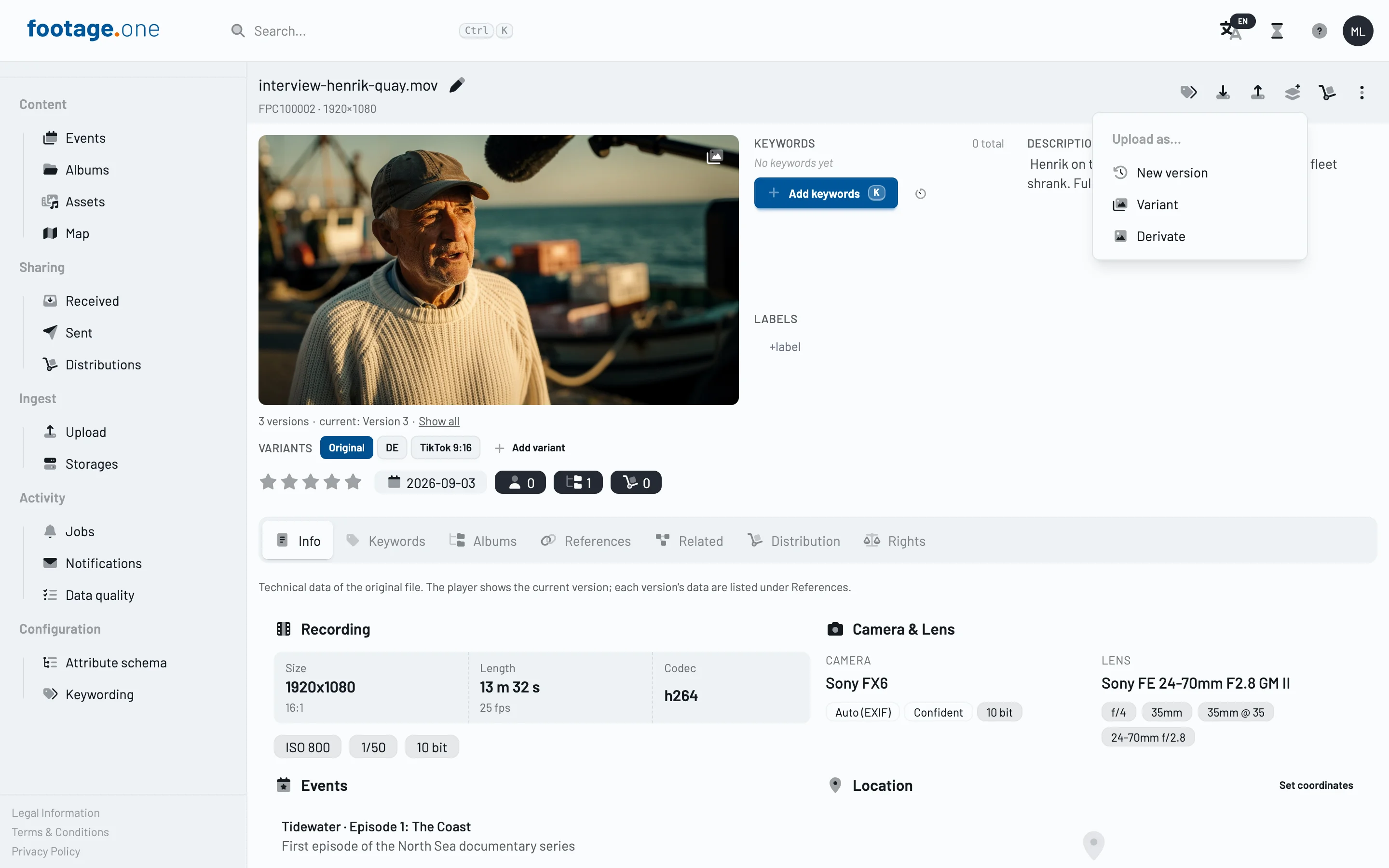
- Öffne das Original in der Detailansicht.
- Öffne in der Toolbar Hochladen als … und wähle Neue Version, Variante oder Derivat.
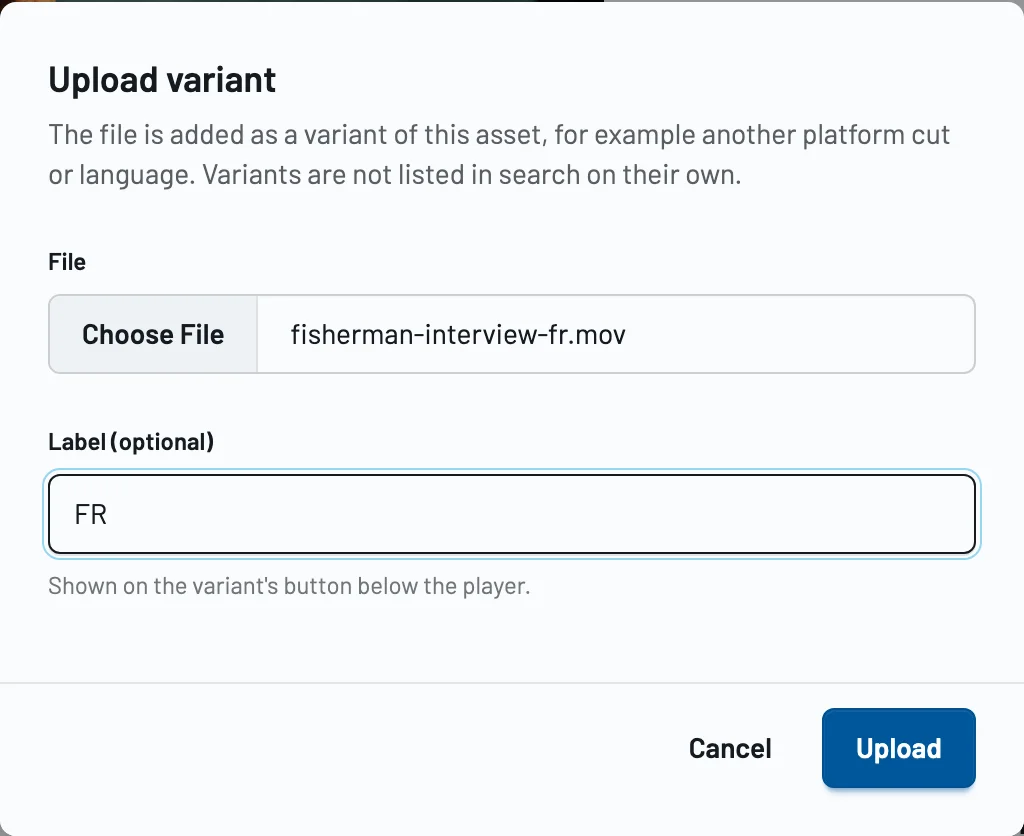
- Wähle die Datei. Bei einer Variante kannst du ein Label vergeben, zum Beispiel „DE“ oder „TikTok 9:16“. Es steht später auf dem Button der Variante unter dem Player.
- Klicke auf Hochladen. Die Datei läuft durch die normale Upload-Warteschlange. Sobald sie verarbeitet ist, erscheint das neue Asset beim Original.
Name des neuen Assets
footage.one benennt das neue Asset nach dem Original:
- Mit Label:
<Original> – <Label>, zum BeispielHafen-Interview – DE - Ohne Label:
<Original> (Version N),<Original> (Variant)oder<Original> (Derivative)
Die Zusätze ohne Label sind immer englisch. Das Original zählt als Version 1, die erste hochgeladene Version heißt also „(Version 2)“. Du kannst das Asset jederzeit umbenennen.
Was das neue Asset übernimmt
- Vom Original übernommen: Beschreibung, Keywords (auch Freitext-Keywords), Lizenz und Credit. Das neue Asset landet im Ereignis des Originals (bei mehreren im ältesten) und im selben Team.
- Nicht übernommen: Alben, Rechte-Zuweisungen und Personen. Personen werden in der neuen Datei neu erkannt.
- Aus der neuen Datei: technische Daten wie Auflösung, Dauer und Codec.
Versionen
Die aktuelle Version ist immer die neueste. Auf der Detailseite des Originals zeigt der Player die aktuelle Version, darunter fasst eine Zeile den Stand zusammen, zum Beispiel „3 Versionen · aktuell: Version 3 · Alle anzeigen“.
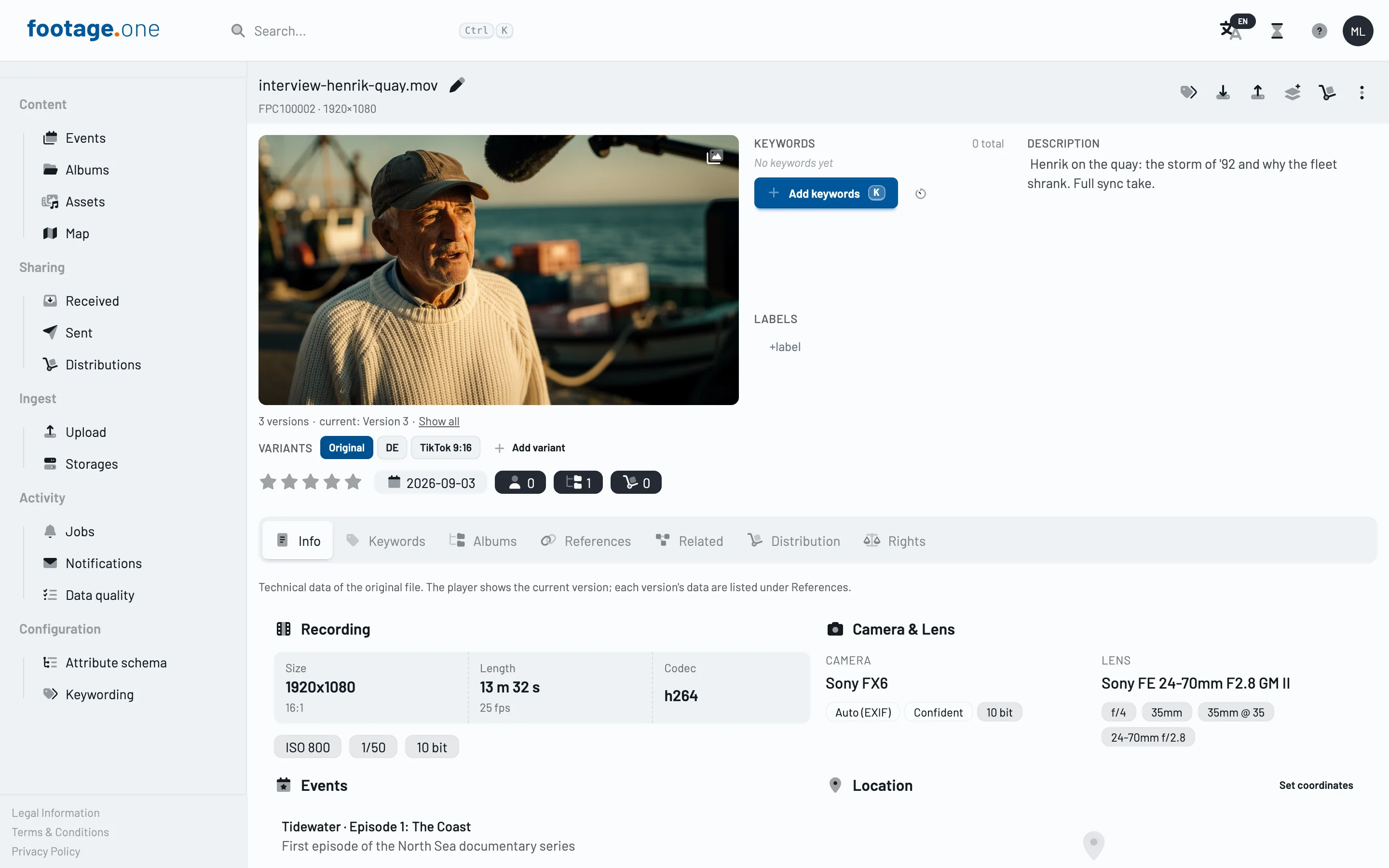
Alle anzeigen öffnet den Tab Referenzen. Der Abschnitt Versionen listet das Original und jede Version mit ihren eigenen technischen Daten (Auflösung, Dauer, Codec, Dateigröße), die aktuelle ist markiert.
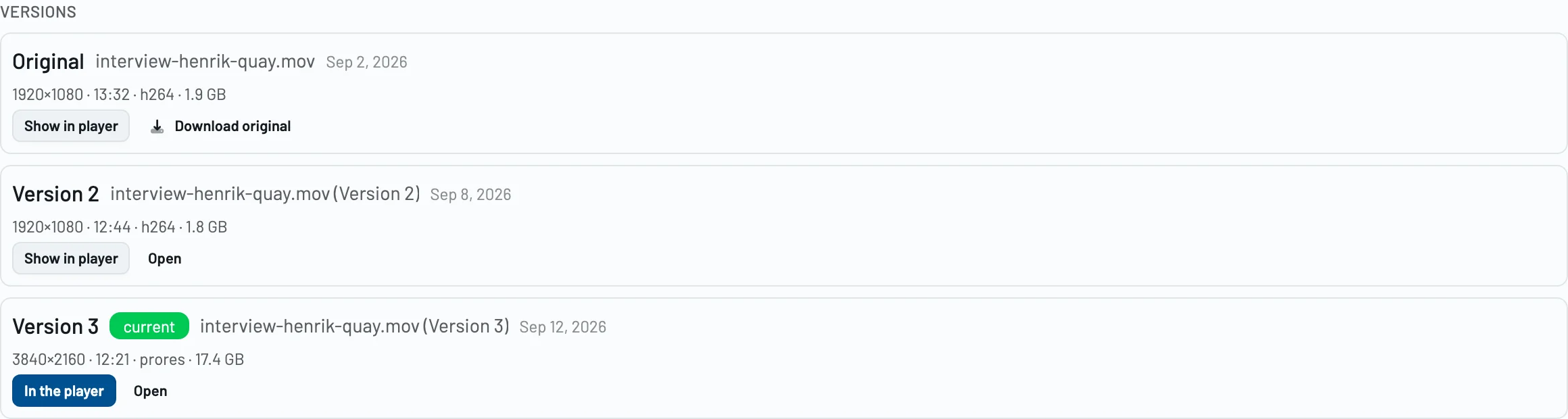
- Im Player anzeigen zeigt eine ältere Version oder die Original-Datei im Player. Ein Hinweis unter dem Player sagt, welche Datei du gerade siehst.
- Original herunterladen lädt die Original-Datei herunter.
- Öffnen öffnet die eigene Detailseite einer Version.
Der Info-Tab des Originals zeigt weiter die technischen Daten der Original-Datei und weist darauf hin.
Ersetzen und neue Versionen
Solange ein Asset keine Versionen hat, tauscht Mit neuer Datei ersetzen die Datei wie bisher aus. Sobald es Versionen hat, und auf der Seite einer Version selbst, steht an dieser Stelle Neue Version hochladen: Das Original bleibt immer erhalten und wird nie überschrieben.
Was Freigaben, Downloads und Distributionen liefern
Vorschau, Downloads, der Master-Download, Freigaben und ZIP-Downloads liefern automatisch die aktuelle Version. Zusätzliche Formate (Renditions), die für das Original angefordert wurden, beziehen sich weiter auf die Original-Datei.
Distributionen liefern die aktuelle Version beim nächsten Veröffentlichen, sie werden nicht automatisch aktualisiert. Distributionen zu S3 legen jede Version als eigene Datei ab, ältere Dateien werden also nie überschrieben.
Varianten
Varianten sind eigene Assets. Unter dem Player des Originals listet die Leiste Varianten das Original und seine Varianten. Ein Klick öffnet die eigene Detailseite der Variante, dort zeigt dieselbe Leiste die ganze Gruppe. Variante hinzufügen verknüpft ein Asset, das schon in footage.one liegt, als Variante.
Suche
Versionen und Varianten erscheinen in der Suche und in der Schnellsuche nicht als eigene Treffer, jedes Asset steht also nur einmal in der Trefferliste. In Alben, Ereignissen und Freigaben bleiben sie so sichtbar, wie sie hinzugefügt wurden.
Über die REST-API schließt die Suche sie mit includeDependent=true ein. Siehe REST-API Schnellstart.
Häufige Fragen
Der Upload wurde abgelehnt, weil die Datei schon existiert. footage.one prüft jeden Upload auf eine doppelte Datei. Liegt die Datei schon in deiner Bibliothek, wird sie nicht noch einmal hochgeladen. Die Meldung verlinkt das vorhandene Asset. Dieses kannst du stattdessen über Asset Relations verknüpfen.
Was passiert, wenn ich das Original lösche? Seine Versionen und Varianten werden wieder eigenständige Assets und erscheinen in der Suche. Stellst du das Original wieder her, werden sie in der Suche wieder ausgeblendet. Derivate wandern zusammen mit dem Original in den Papierkorb und kommen beim Wiederherstellen nicht automatisch zurück.
Kann ich eine ältere Version wieder zur aktuellen machen? Noch nicht, das ist geplant. Bis dahin ist immer die neueste Version die aktuelle. Jede Version kannst du trotzdem im Player anzeigen und über ihre eigene Detailseite herunterladen.