Backup und Archiv
Wie footage.one Backup- und Archiv-Speicher unterscheidet und wie du beim Import zusätzliche Kopien anlegst.
Überblick
Jeder mit footage.one verbundene Speicher hat eine Rolle. Die Rolle entscheidet, wofür footage.one ihn benutzt — als Quelle für Importe, als Ziel für Zweitkopien oder als Langzeit-Ablage für Master-Dateien.
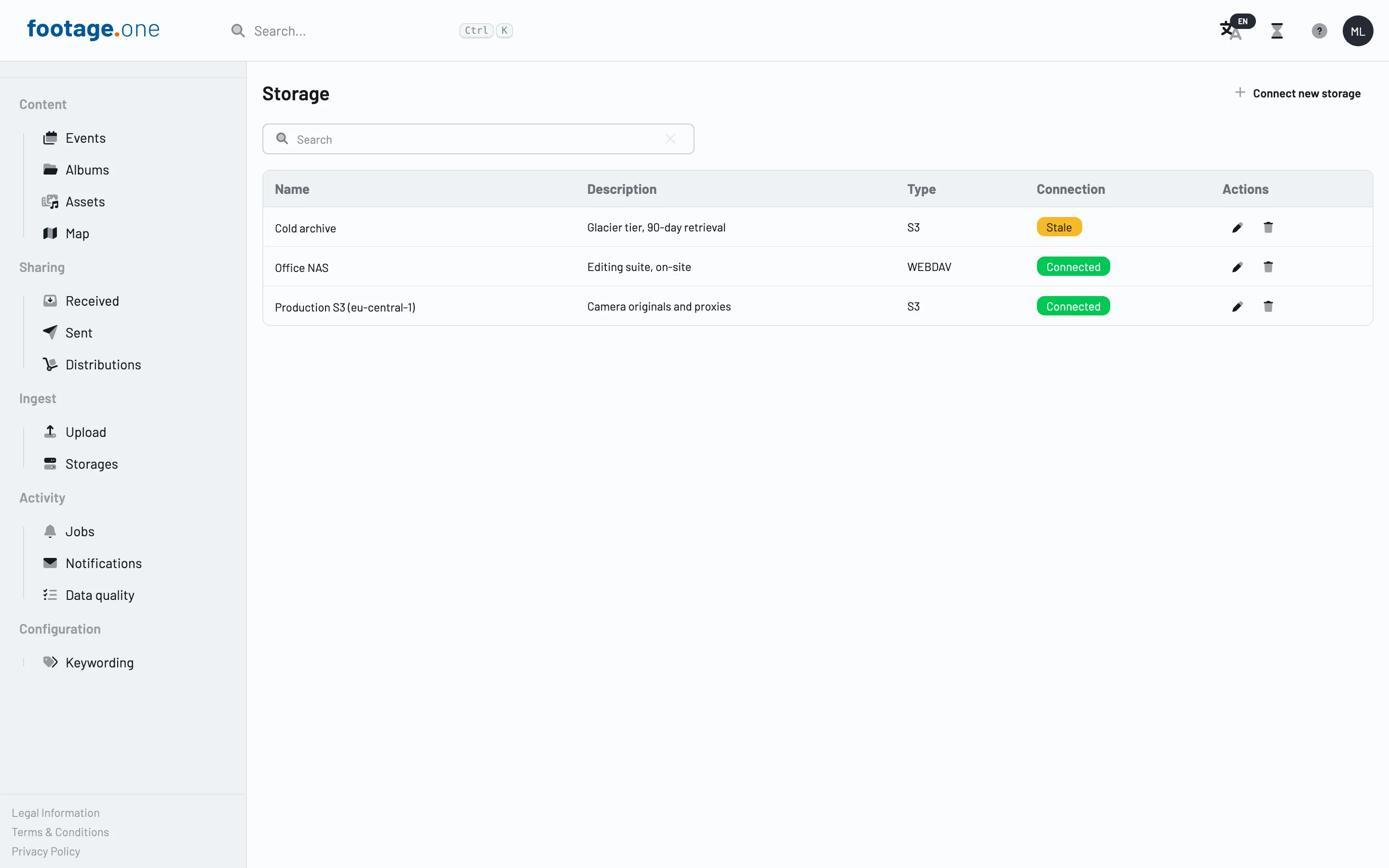
Die vier Speicher-Rollen
Die Rolle eines Speichers ist sein Verwendungstyp. Du setzt ihn unter Experten-Optionen → Verwendungstyp, wenn du einen Speicher anlegst oder bearbeitest:
| Verwendungstyp | Bedeutung |
|---|---|
STORAGE |
Quelle und Ziel für Importe (Standard) |
BACKUP |
Redundante Zweitkopie |
ARCHIVE |
Langzeit-Ablage der Master-Datei |
TEMPORARY |
Zwischenablage |
Hinweis: Das Feld zeigt die Werte genau so an, wie sie hier stehen —
STORAGE,BACKUP,ARCHIVE,TEMPORARYsind keine übersetzten Labels, sondern feste Bezeichner.
Backup oder Archiv — was wann?
Backup ist eine zweite Kopie neben dem Original, für den Fall, dass das Original verloren geht. Archiv ist das Zuhause der Master-Datei für die Langzeit-Aufbewahrung. Beides lässt sich kombinieren: Ein Asset kann gleichzeitig eine Backup-Kopie und eine Archiv-Kopie haben.
Kopien beim Import anlegen
Beim Importieren von Assets aus einem verbundenen Speicher öffnet sich der Dialog Assets importieren. Unter Import-Optionen stehen dir zwei Schalter zur Verfügung:
- Backup-Kopie anlegen — legt eine zusätzliche Kopie auf dem Backup-Speicher ab.
- In Archiv speichern — legt die importierten Medien direkt im Archiv ab.
Beide lassen sich für den jeweiligen Import einzeln an- oder ausschalten. Mit Für alle weiteren Imports merken übernimmst du die aktuelle Einstellung als neuen Standard für künftige Importe.
Standardwerte setzen
Die Standardwerte für beide Optionen legst du unter Konto → Präferenzen fest:
- Importe in footage.one Storage übertragen — aus angebundenen Speichern importierte Medien werden nach footage.one Storage kopiert.
- Importierte Medien auf Backup-Storage kopieren — legt eine zusätzliche Kopie jedes importierten Assets auf dem konfigurierten Backup-Speicher ab.
Diese Standardwerte gelten für jeden Import, lassen sich aber pro Import im Dialog Assets importieren überschreiben.
Was du wissen solltest
Hinweis: Speicher mit Verwendungstyp
ARCHIVEsind in der Speicher-Liste nur für Nutzer mit Administrationsrecht sichtbar.
Hinweis: Die Kopie entsteht beim Import. Das ist keine laufende Synchronisation — später hinzugefügte Dateien auf dem Quell-Speicher werden nicht automatisch mitkopiert.
Nächste Schritte
- NAS-Backup einrichten — Schritt-für-Schritt-Anleitung, um dein NAS über WebDAV mit einem S3-Bucket als Backup-Ziel zu verbinden.
- Origin und Master-Datei — wie du prüfst, ob eine Kopie deines Assets tatsächlich im Backup oder Archiv liegt.